Środowiskiem programistycznym jest wspomniany już wcześniej NetBeans IDE w wersji 8.2. Po jego pobraniu ze strony oracle.com lub z działu Pobierz niniejszej strony i zainstalowaniu (koniecznie z Java Development Kit czyli z jdk) możemy przystąpić do uruchomienia i stworzenia pierwszego programu.
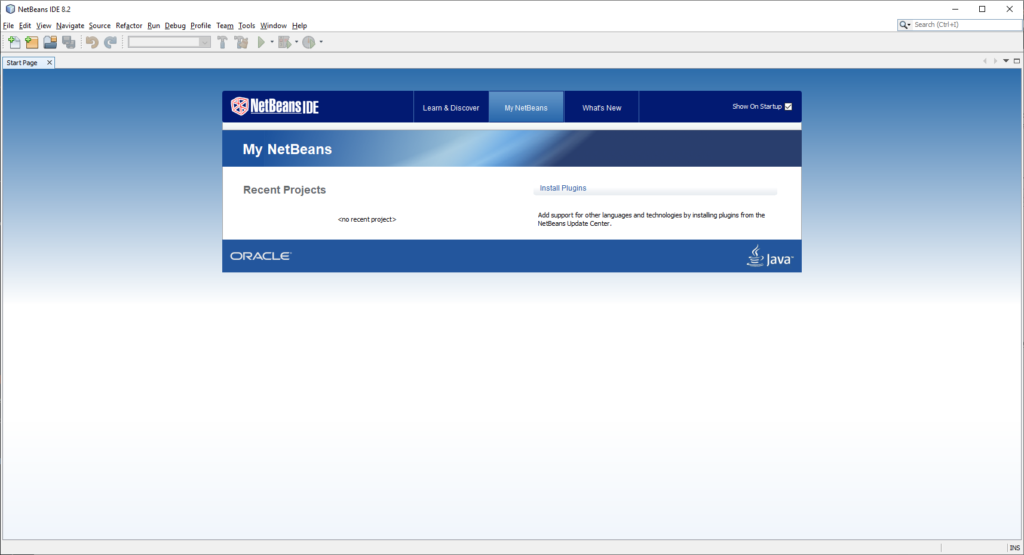
Aby to zrobić zachęcam do zapoznania się z krótkim filmikiem schowanym „pod obrazkiem” – wystarczy na poniższy obrazek kliknąć.
Co do znajomości opcji menu w programie tak naprawdę ważnych dla nas na tym etapie jest dosłownie kilka i są one przedstawione na poniższym filmiku (jak zwykle po kliknięciu na zdjęcie poniżej wyświetli się odpowiedni film).
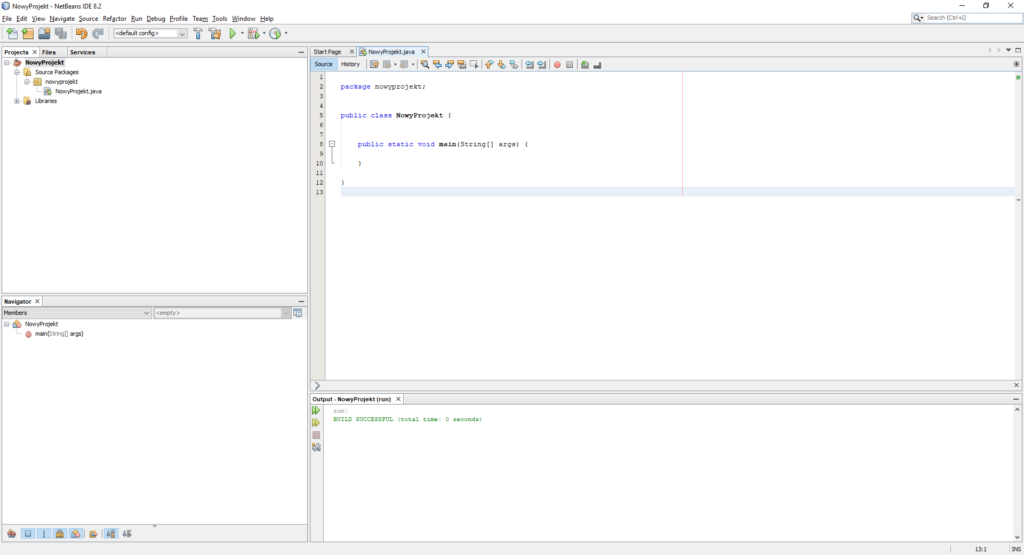
To co jest istotne w temacie zostało przedstawione powyżej. W kilku dosłownie jeszcze zdaniach należy uzupełnić pewne kwestie. Wspomniana była już kwestia kodowania polskich liter1Należy w projekcie dostosować kodowanie polskich liter do standardu jaki jest przyjęty w środowisku operacyjnym w jakim działamy. Tutaj jest to strona kodowa Windows-1250..
W związku z powyższym dobrą praktyką programistyczną jest nieużywanie polskich liter w nazwach ścieżek, plików i w samym kodzie programu2Nie dotyczy używania ich w wyświetlanych komunikatach, te jak najbardziej powinny być poprawne stylistycznie i słownikowo. To samo jeśli chodzi o komentarze w programie, one jak najbardziej mogą zawierać polskie znaki, bo w najgorszym razie zobaczymy w komentarzu „krzaki” zamiast polskich liter.. To, że środowisko to dopuści, a program się uruchamia nie znaczy, że jest to bezpieczne dla integralności i funkcjonalności programu. Użycie znaków diakrytycznych specyficznych dla naszego języka może powodować trudne do wychwycenia błędy i należy zarzucić już na wstępie próbę ich używania np. w nazwach zmiennych.
Trzecią istotną kwestią jest nazewnictwo bloków programistycznych w ramach naszego kodu. Specyfika języka Java wymaga, aby nazwa pliku była zgodna z nazwą bloku programistycznego w jego wnętrzu. Tak więc plik o nazwie MojPierwszyProgram.java3Po skompilowaniu zostanie stworzony dodatkowy (skompilowany) plik i przybierze on nazwę MojPierwszyProgram.jar, który można uruchamiać już poza środowiskiem programistycznym, bezpośrednio spod kontroli systemu operacyjnego. W większości przypadków wirtualna maszyna java przy jej instalacji dodaje ścieżkę dostępową do siebie i system operacyjny rozpoznaje rozszerzenie .jar jako plik wykonywalny obsługiwany przez JVM. Jeśli rozszerzenie .jar nie zostało dodane do systemu to można uruchomić tak skompilowany program poprzez jawne wywołanie JVM:
java.exe -jar NowyProjekt.jar
Można stworzyć w katalogu dist plik przetwarzania wsadowego np.: Start.bat zawierający wyżej wymienioną linię polecenia. musi w swym wnętrzu zawierać klasę o nazwie MojPierwszyProgram, analogicznie do przykładu umieszczonego poniżej.
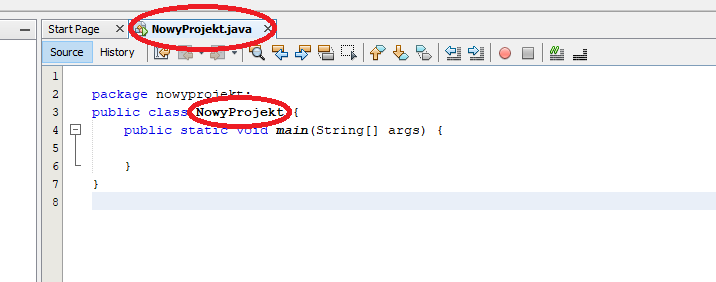
Nie znaczy to, że w ramach pliku nie mogą znajdować się inne klasy, ale tylko to, że musi się znajdować także klasa o nazwie zgodnej z nazwą pliku.
Niedotrzymanie powyższego wymogu i np. zmiana nazwy klasy wewnątrz kodu programu będzie skutkować niemożnością uruchomienia programu i wygenerowaniem informacji o błędzie. Koniecznym jest dostosowanie do nowej nazwy klasy także i nazwy pliku.
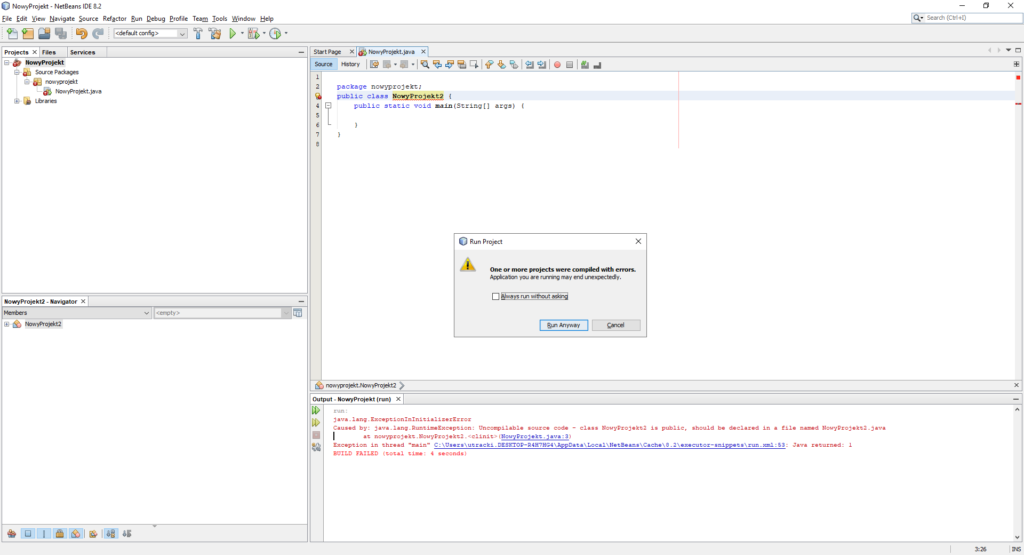
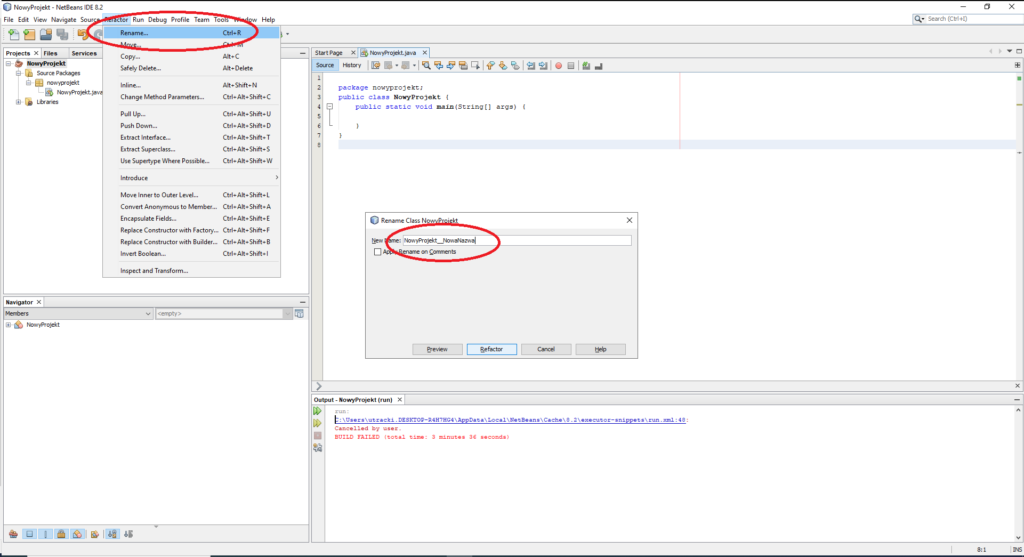
Zmiana nazewnictwa takiej klasy winna być czyniona z udziałem refaktoringu w celu, aby środowisko programistyczne dokonało automatycznych zmian wszędzie tam, gdzie jest to niezbędne. Parametry te bowiem były ze sobą w sposób logiczny powiązane. Można to uczynić wzorem przykładu z poniższego slajdu.
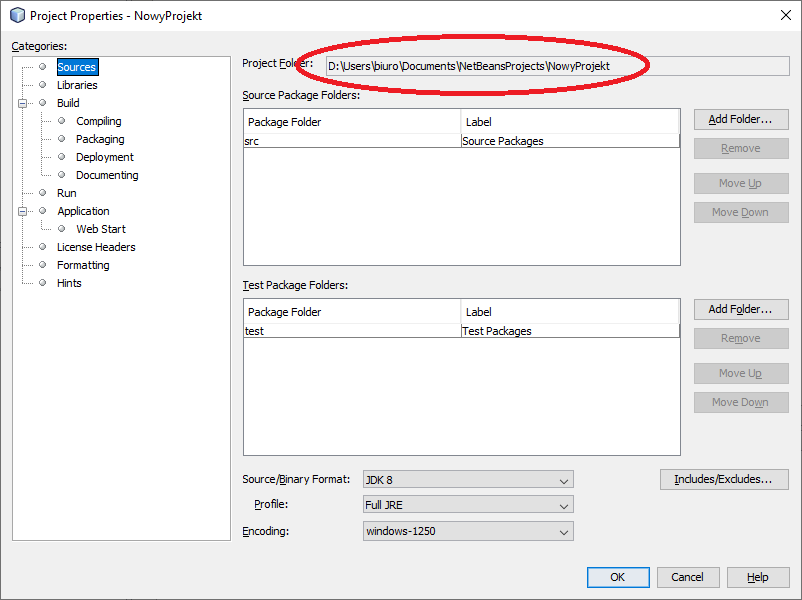
Pliki użyte w projekcie składowane są w katalogu projektu (tworzonym przy tworzeniu projektu – patrz pierwszy film). Lokalizację tego katalogu możemy zawsze sprawdzić – przypominając – we właściwościach projektu.
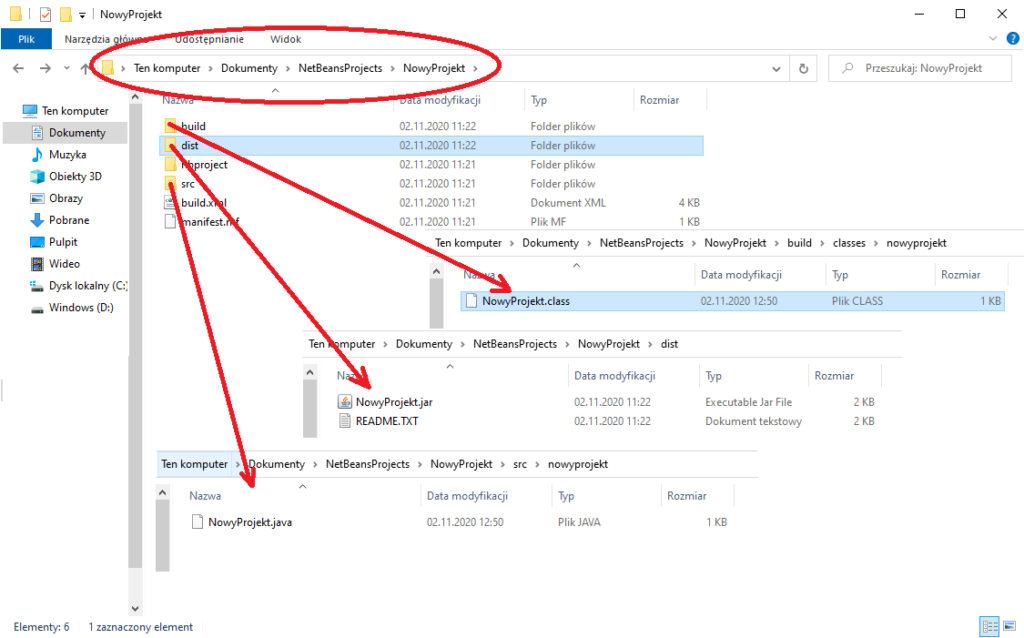
Rozmieszczenie istotnych dla nas plików wygląda mniej więcej jak na poniższym slajdzie. Katalog, w którym znajduje się plik manifest.mf jest katalogiem bazowym dla danego projektu.
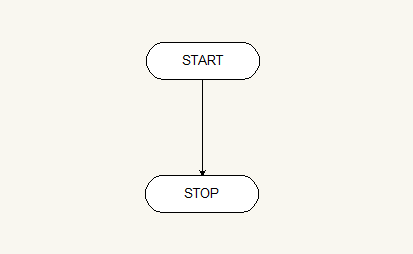
Sam temat klas będzie poruszany później. Na chwilę obecną należy przyjąć, że dla naszych potrzeb nasz program źródłowy zgodny w działaniu z poniższym schematem blokowym, który poznaliśmy już na Podstawach Programowania musi wyglądać tak jak przytaczany fragment kodu4Oczywiście nie dotyczy to nazewnictwa, je możemy dowolnie zmieniać. Forma musi zostać zachowana.
Możliwą dodatkową modyfikacją (poza usunięciem komentarzy) generowanego „bazowego” kodu programu jest usunięcie linii dotyczącej przynależności do projektu (tak jak na listingu kodu poniżej). Nie jest to jednak zalecane, bowiem w ten sposób program traci informację w którym projekcie ma szukać rozszerzeń używanych funkcji5Na obecnym etapie i tak nie używamy tej funkcjonalności, wobec czego każdy pisany przez nas program będzie stanowił niepodzielną całość umieszczoną w jednym pliku..
//nie zawiera informacji o przynależności do "paczki" projektu.
public class NowyProjekt {
    public static void main(String[] args) {

    }
}
Reasumując, możemy stwierdzić, że poniższy przykład kodu jest naszym wzorcowym programem „Nic nie Robię”, który będziemy rozwijać w trakcie zajęć. Należy bezwzględnie(!!!) dokładnie zapamiętać jego strukturę. Znaczenie poszczególnych elementów z punktu widzenia ich funkcjonalności zostanie omówione w ramach późniejszych zajęć.
package nowyprojekt;    //zawiera informację o przynależności do "paczki" projektu.
public class NowyProjekt {
    public static void main(String[] args) {
                     //xxxx tu umieszczmy nasz kod programu xxxx
    }
}
Zadanie do samodzielnego opracowania: Zapoznać się ze środowiskiem programistycznym NetBeans. Stworzyć pierwszy program. Skompilować go i odszukać skompilowany plik w katalogu projektu, a następnie spróbować go uruchomić bezpośrednio spod kontroli systemu operacyjnego Windows. Uruchomić program w ramach środowiska programistycznego (IDE). Zrefaktorować jego nazwę i po ponownym skompilowaniu sprawdzić skutek działania w katalogach projektu.